
Модификация Slackware Linux с средой рабочего стола Xfce.

Проект Salix появился в результате разногласий руководителя проекта Zenwalk Жана-Филиппа Гийомена и одного из самых активных членов команды Джорджа Влахаваса (бывшего лидера сообщества разработчиков Zenwalk). И в мае 2009 года Джордж Влахавас, с несколькими разработчиками, покинул проект Zenwalk Linux.

Конфликтная ситуация в команде возникла из-за разницы во взглядах на политику совместимости Zenwalk с Slackware. А после ухода из проекта Zenwalk, Джордж Влахавас и несколько заинтересованных разработчиков основали дистрибутив Salix. Название дистрибутива Salix от ивы растущей по берегам рек, озер и болот, а The Bonsai OS от японского Бонса́й (яп. 盆栽 букв. «растение в горшке») — искусство выращивания точной копии настоящего дерева в миниатюре.

Процедура установки Salix напоминает стандартную установку Slackware. Такой же консольный установщик что и в Slackware но имеющий небольшие отличия/улучшения от оригинала внесённые разработчиками Salix.
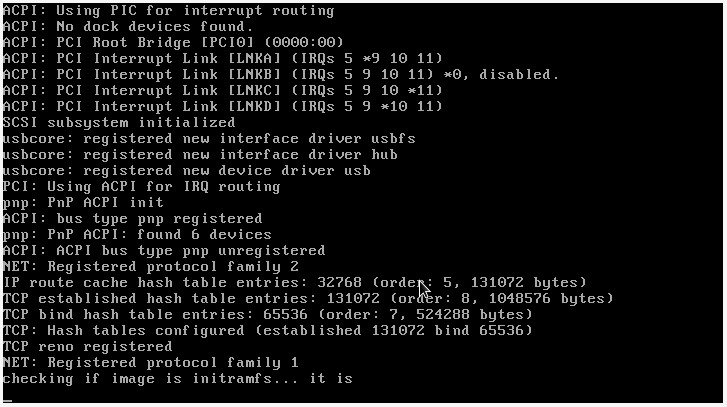
При загрузке с установочного диска оказываемся в консоли где доступны различные загрузочные параметры. Нажатием клавиши Enter загружаются параметры по умолчанию .

По умолчанию используется раскладка клавиатуры US.
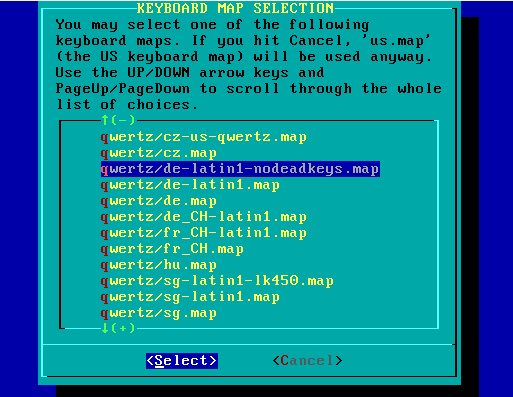
Можно выбрать свою, кнопками вверх/вниз и подтверждение Enter.
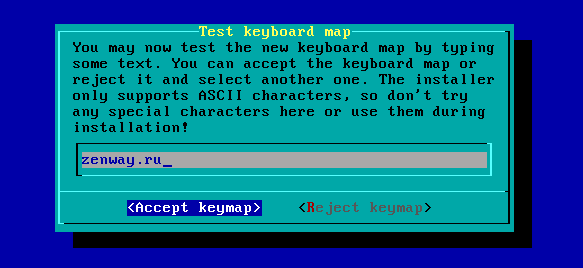
Salix с первых версий содержал некоторые изменения, по сравнению с Slackware 13.0. Установка системы отличается своей скоростью (около 10минут, на AMD/1000, 512Мб).
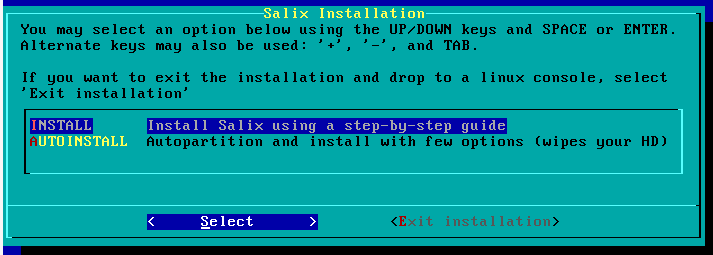
Для установки системы требуется один или более разделов. Рекомендуется так же создать раздел Linux swap.
При выборе AUTOINSTALL будут удалены все разделы с выбранного диска и создано два раздела "swap" и "/".
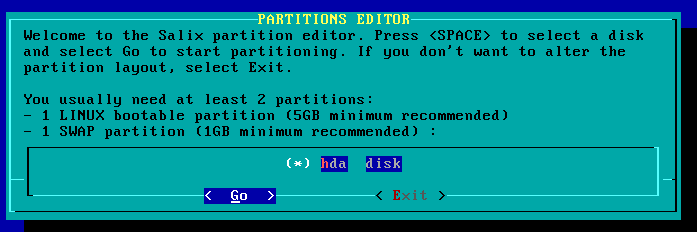
При выборе INSTALL запускается программа для разметки диска cfdisk
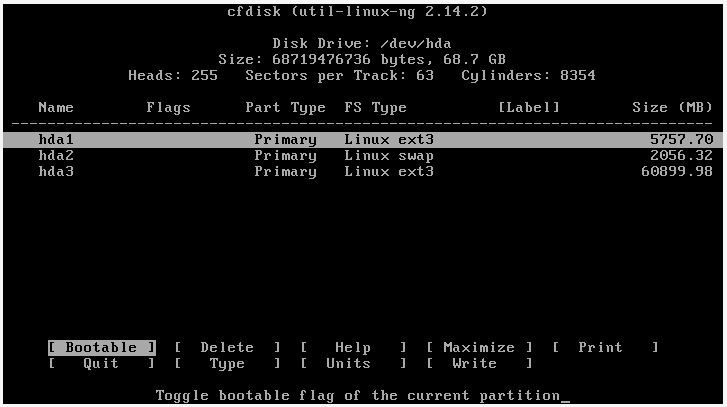
Диск размечался так: hda1 - 5,7GB для "/" корневой раздел, hda2 - 2GB для раздела подкачки (равной размеру оперативной памяти) и hda3 - 60GB для пользовательского раздела "/home".
Пункт меню "Type" выбор файловой системы, "Write" запись разметки разделов на диск (для подтверждения записи таблицы разделов на диск, при запросе, набирать yes), для выхода из программы и продолжение установки пункт меню "Quit".
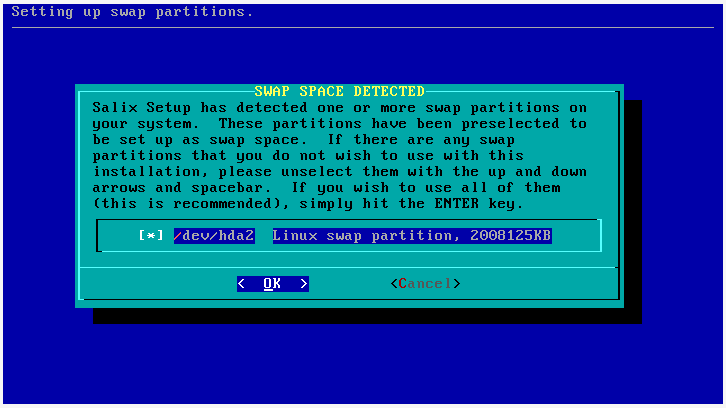
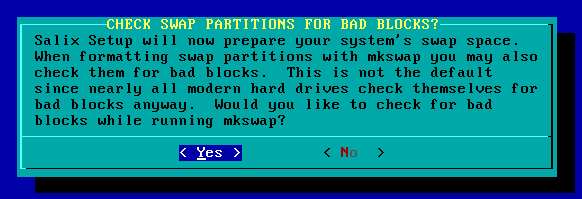
Запрос на форматирование раздела SWAP с проверкой блоков.
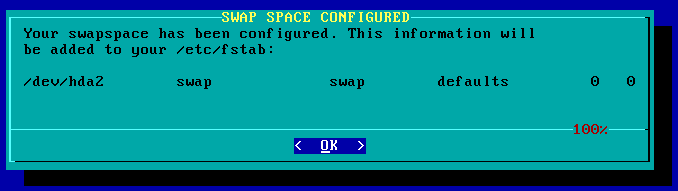
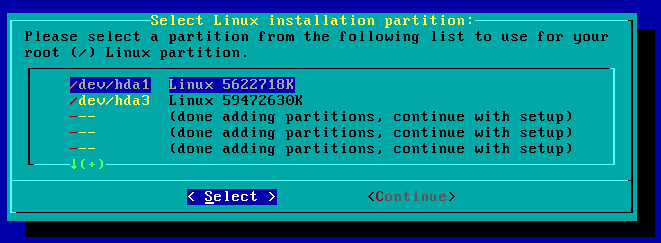
Далее установщик предлагает указать раздел диска для установки
корневого раздела системы "/". Выбран раздел /dev/hda1
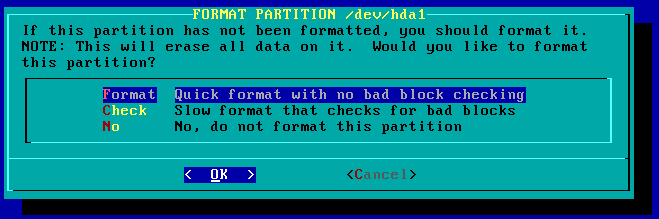
Выбор способа форматирования:
Format - быстрое форматирование без проверки блоков.
Check - форматирование с проверкой блоков.
No - не форматировать раздел.
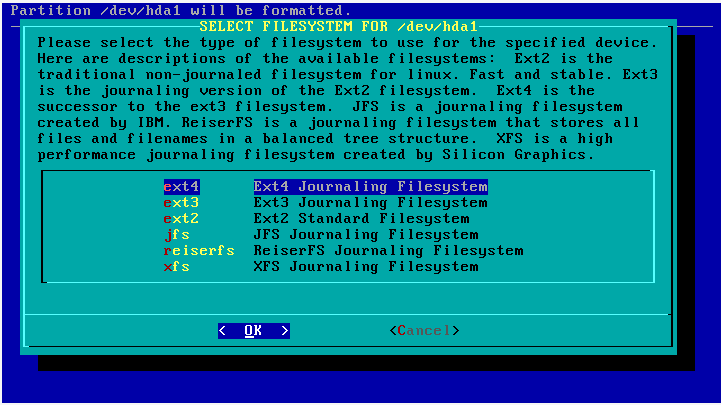
Выбор файловой системы, по умолчанию выбирается ext4.
Этому же разделу автоматически присваивается метка загрузочный (boot).
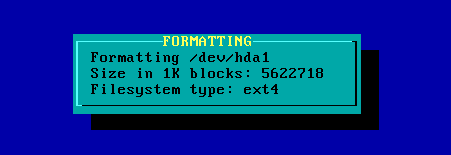
Следующий раздел диска, /dev/hda2 для установки пользовательского раздела "/home".
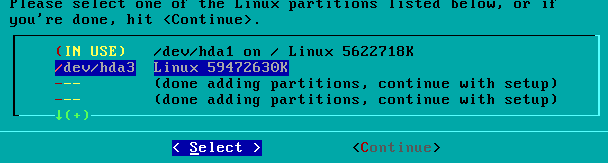

Указываем способ форматирования и файловую систему.

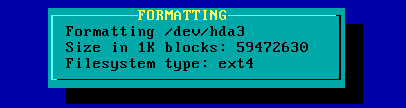
По окончании форматирования /dev/hda2 нужно указать точку монтирования "/home".

При наличии других разделов применяются аналогичные действия (определить точки монтирования и файловые системы).
Для файловой системы ntfs... После установки программа Gigalo, автоматически покажет перемонтированные «нелинуксовые» разделы, и позволит монтировать удалённые файловые системы по сети.
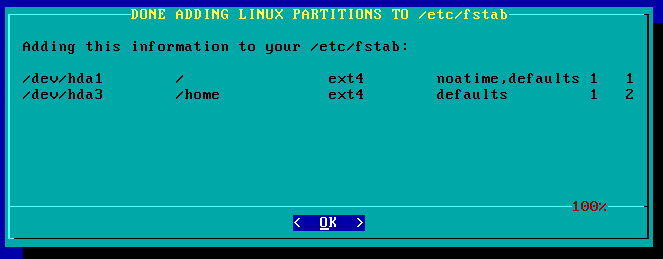
По окончании действий вывод в информационном окне.
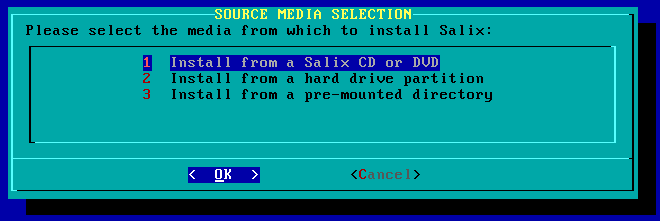
Выбор источника установки, по умолчанию указан рекомендуемый вариант.

В Salix поддерживается три режима установки:
FULL/Полная – (рекомендуемый режим)оконная среда Xfce, Firefox, почтовый клиент Claws-mail, полная модификация офисного пакета OpenOffice.org, Java Runtime Environment, мультимедиа плеер Totem, каталогизация и воспроизведение музыки Exaile, пакетный менеджер gslapt
BASIS/Основное – Xfce, Firefox, пакетный менеджер gslapt;
CORE/Минимальная – лишь небольшой ассортимент консольных утилит, подходит для создания серверов.

Выбор отдельных пакетов для установки отсутствует! В отличии от Slackware Linux...
И далее сама установка!
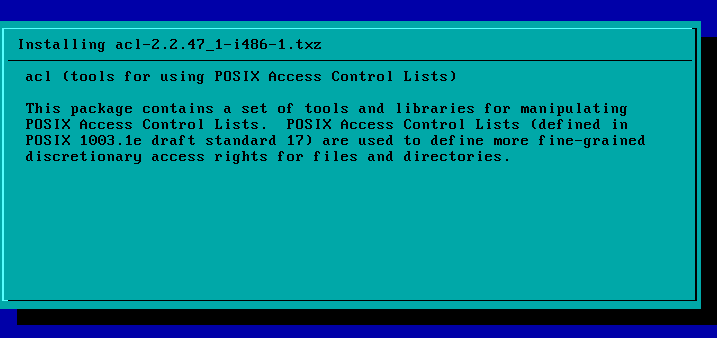
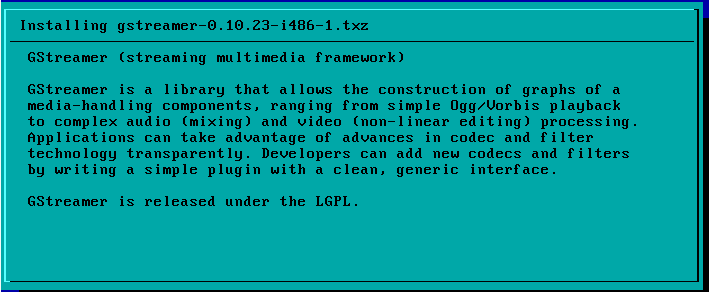
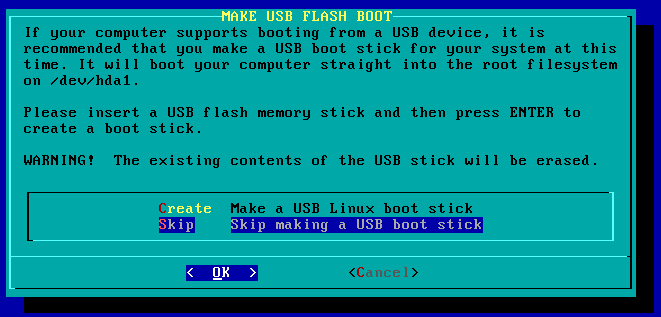
По окончании предложение создать загрузочную флешку. "Create"/создать "Skip"/пропустить.
Установка LILO загрузчика системы. "simple"/автоматическая установка "expert"/настройка lilo.conf с помощью меню "skip"/не устанавливать LILO.
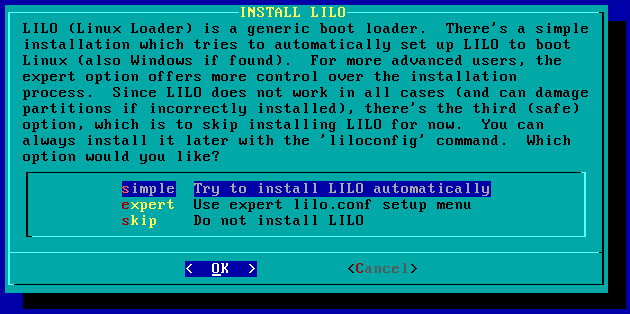
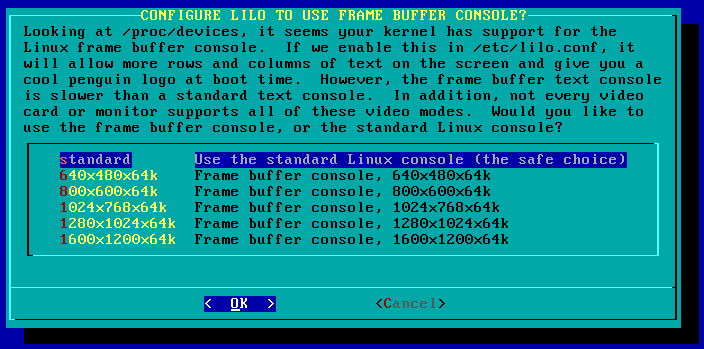
Режим standard, в настройках "Frame Buffer", подходит для большинства видеокарт и мониторов.
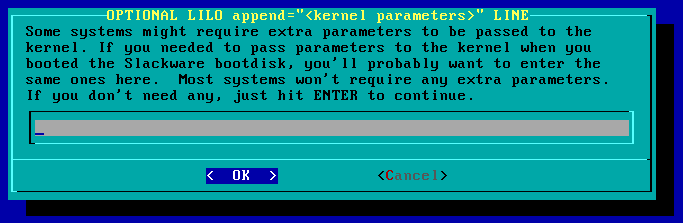
Дополнительные параметры загрузки можно не указывать...
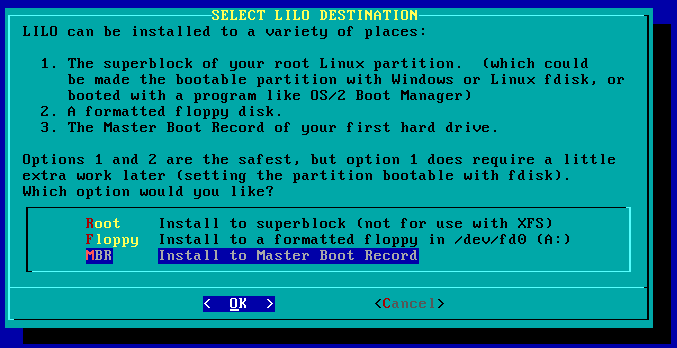
Выбор места установки для LILO. "Root"/установка в разделе "/", "Floppy"/установка на дискету, "MBR"/установка в Master Boot Record жёсткого диска (рекомендуемый).
Из установщика удаленна настройка мыши, определение проходит при первом запуске системы (начинает работать при запуски Xorg). Удалена настройка сети и все сетевые настройки, эти настройки выполняется уже после запуска системы. Так же удалена настройка сервисов запускаемых при загрузке системы.
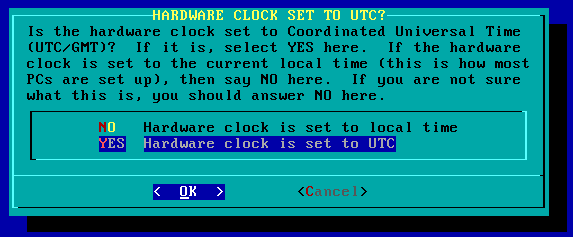
Настройка системного времени. "NO"/установка по локальному времени, "YES"/установка всемирного координированного времени. Далее выбор часового пояса.
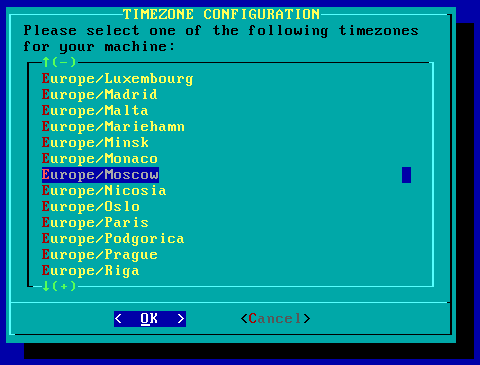
В отличии от Slackware Linux... Удалён и выбор оконного менеджера (используется концепция минимализма, только Xfce).

Самое главное отличие от Slackware Linux установщика, выбор локализации дистрибутива в процессе установки. Выбирать ru_RU.UTF-8.
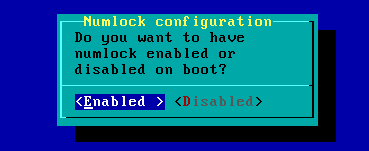
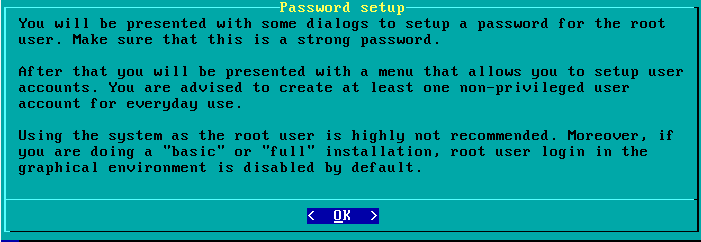
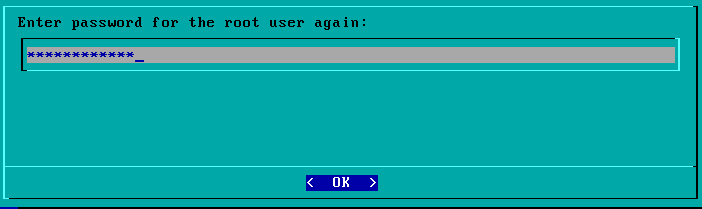
Создание пароля для root.

Дистрибутив заявлен на будущее как десктоп ориентированный. Поэтому в процессе установки упрощенна процедура создания пользователя.
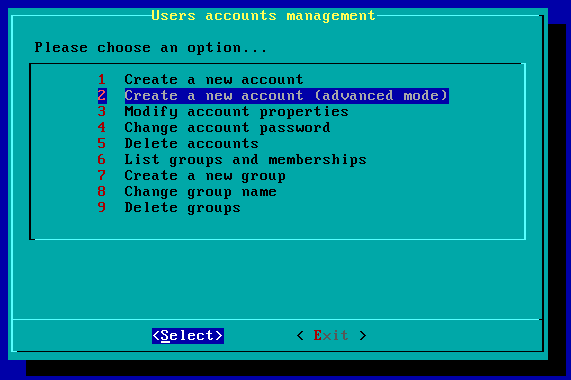
Нужно задать логин, пароль, а по желанию полное имя, телефон и другую информацию.

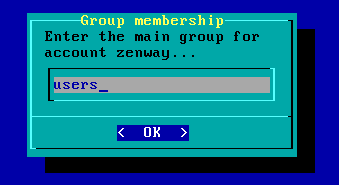
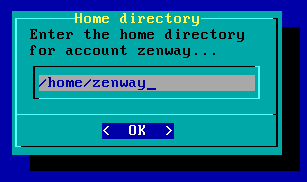
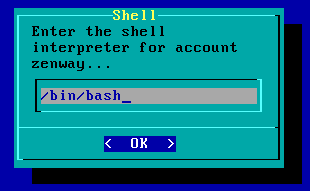
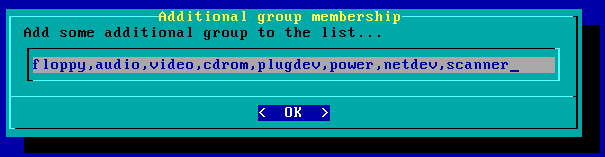
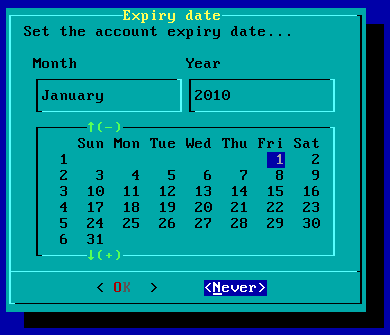
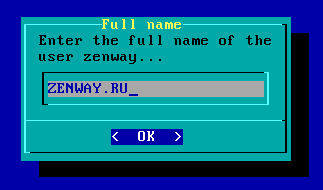
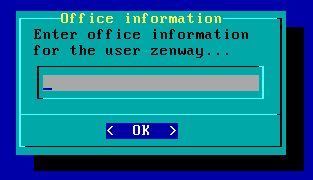

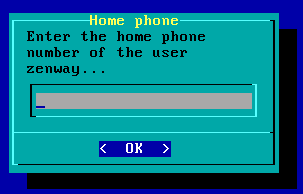
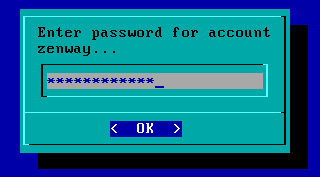
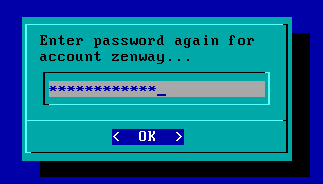

Вывод информации о пользователе.
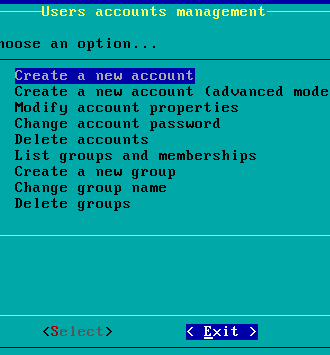
Можно добавить ещё пользователей, если нет, то нажать "Exit" для перезагрузки в установленную систему!
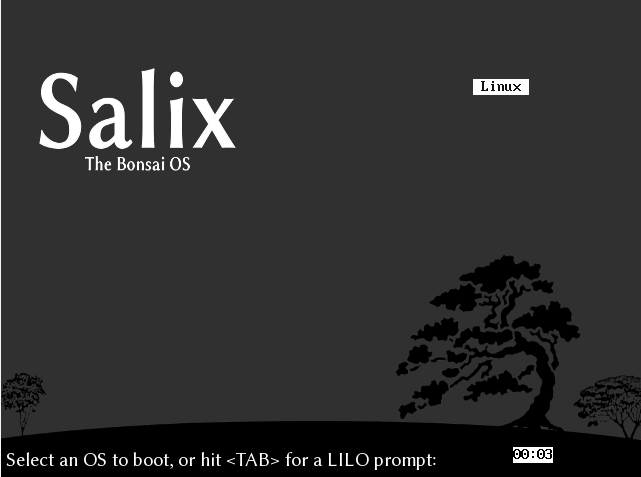
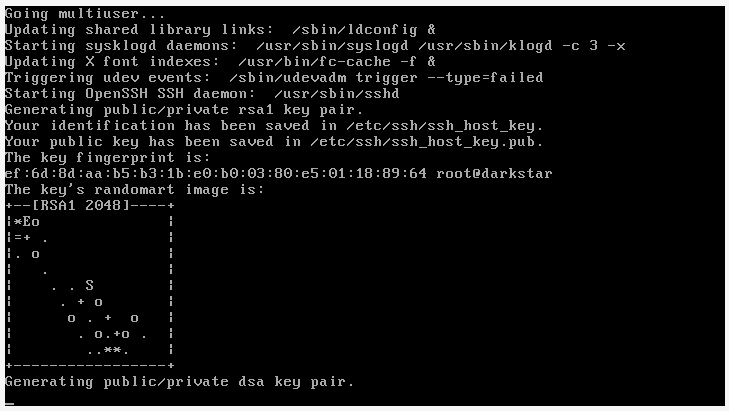
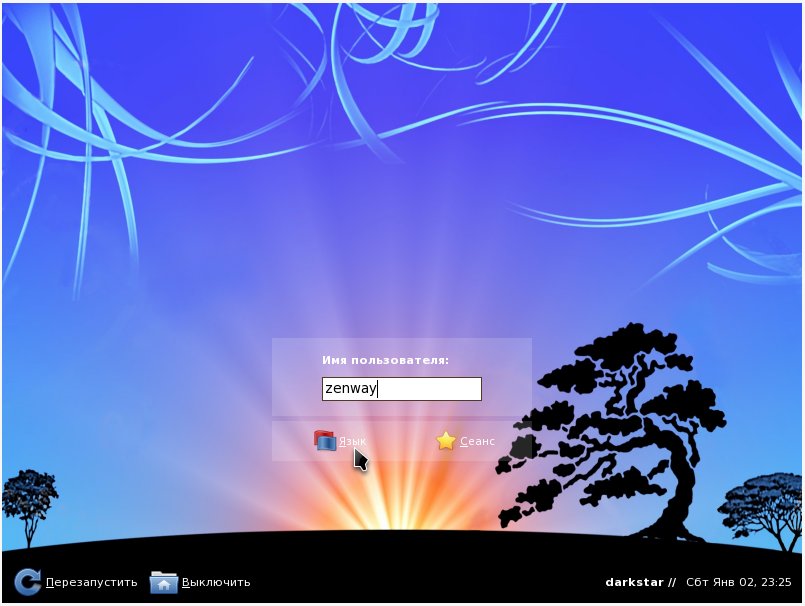
Графическая служба авторизации в системе (gdm) сделана в японском стиле, а после авторизации запускается обычная среда Xfce. Salix придерживается принципа минимализма: «Одно приложение для одной задачи» и дистрибутив умещается на одном CD. В пакет 32-разрядной сборки включено Linux ядро huge.s, позволяющее запускать дистрибутив на устаревших системах.
Кроме стандартных для Xfce приложений таких как Terminal, Xfburn, Xarchive, имеются: OpenOffice, Pidgin, Firefox, Exaile, Totem, Claws, Transmission, Xsan, Geany, rosseta и другие... Firefox и OpenOffice не русифицированы (как и в Zenwalk), хотя пакеты локализации лежат в стандартных репозитариях Salix.
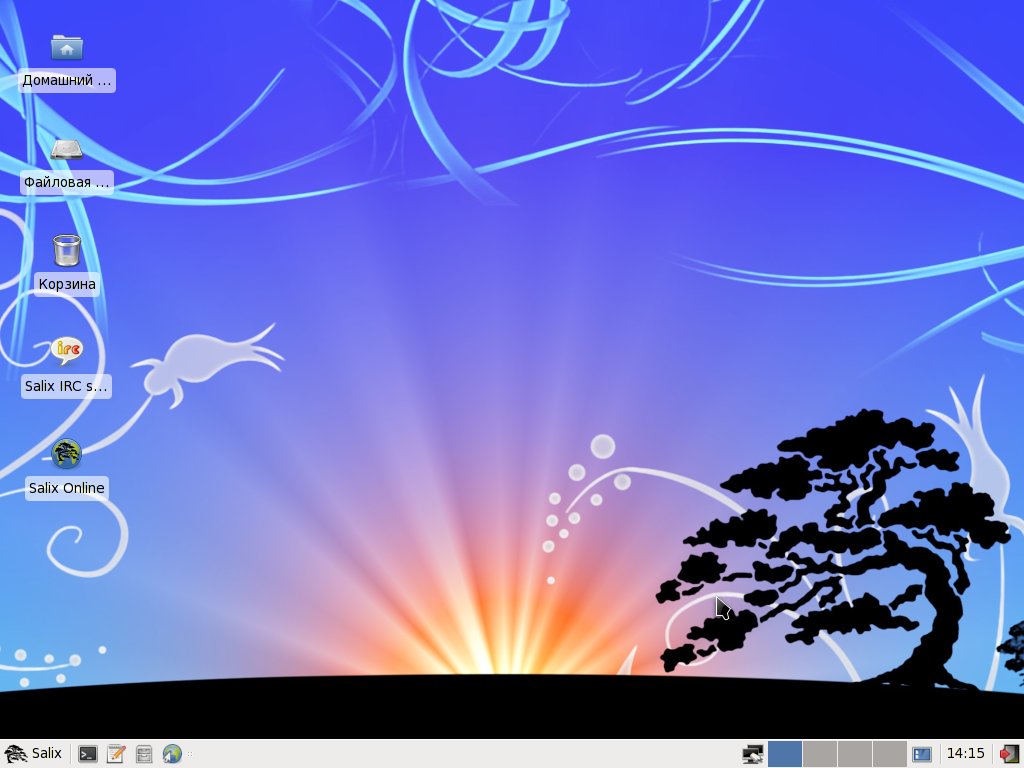
В пакет приложений Salix включена обслуживающая программа salix-update-notifier для периодической проверки на существование обновлений и информировании пользователей через область уведомлений (системный трей).
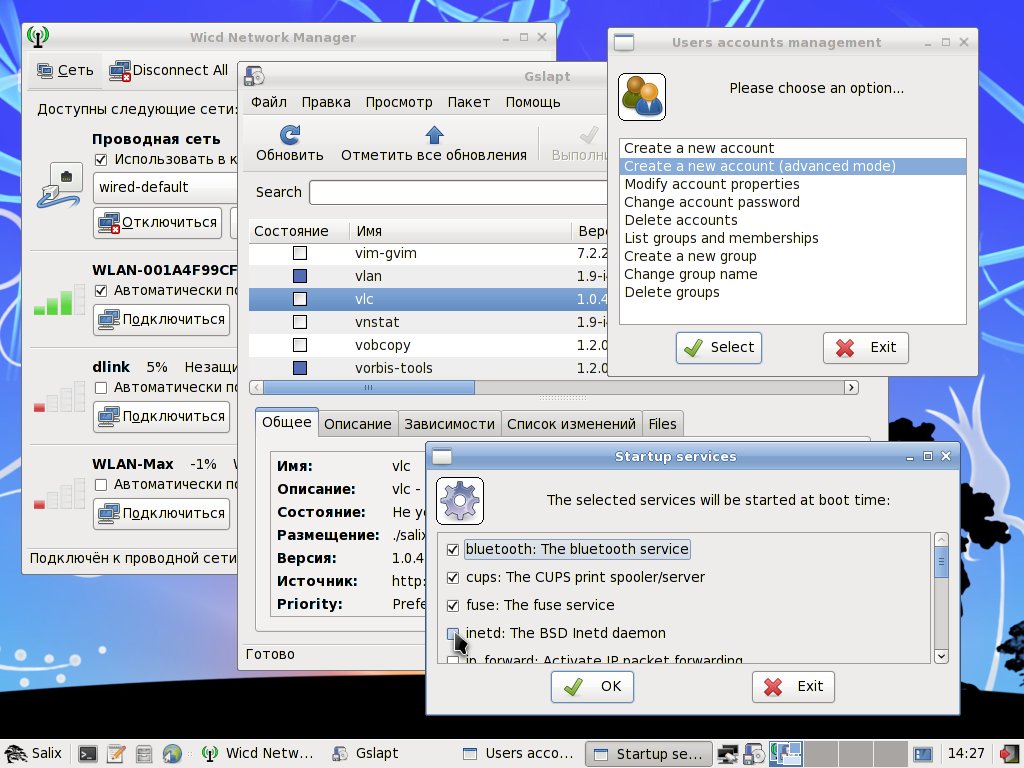
В Salix для управлением пакетами применяется slapt-get c графическим интерфейсом Gslapt. В slapt использованы собственные репозитарии Salix (пока не очень большие), но можно и подключить стандартные Slackware. Их следует применять осторожно (могут быть сообщения о неправильных зависимостях) и внимательно читать сообщения перед установкой пакетов (особенно если пакеты заменяют собой стандартные Salix).
Были подключены и успешно использованы:
<br>http://repository.slacky.eu/slackware-13.0/ <br>http://mirror.yandex.ru/slackware/slackware-current/<br>http://mirrors.dotsrc.org/gsb/gsb-2.26_slackware-13.0/<br>
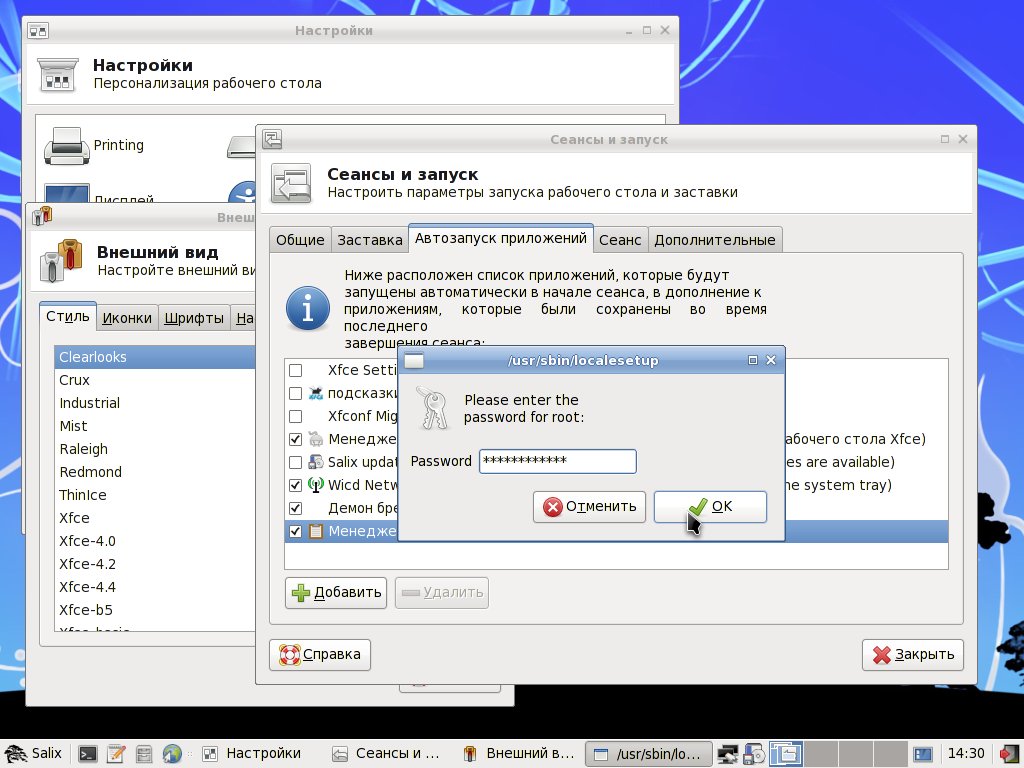
Графические утилиты для настройки привычные пользователям Zenwalk (такие как Zenpanel и прочие сопутствующие) отсутствуют, но есть стандартные консольные от Slackware. Раскладку клавиатуры можно настроить с помощью стандартного апллета на панели Xfce.
В качестве графической утилиты управления сетевыми соединениями используется Wicd, сеть автоматически (в большинстве случаев) заработает при загрузке. Для особо привередливых обязательна установка через slapt НУЖНЫХ ШРИФТОВ, установка сглаживания и по желанию смена обоев.
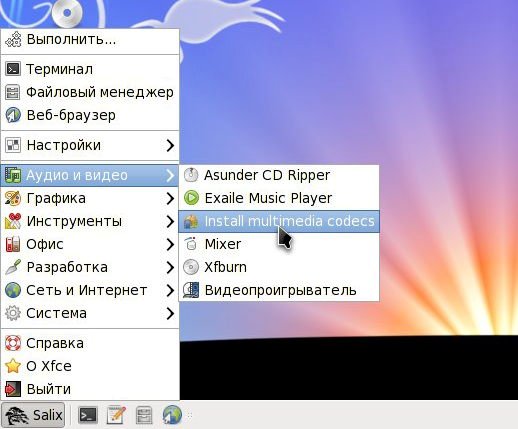
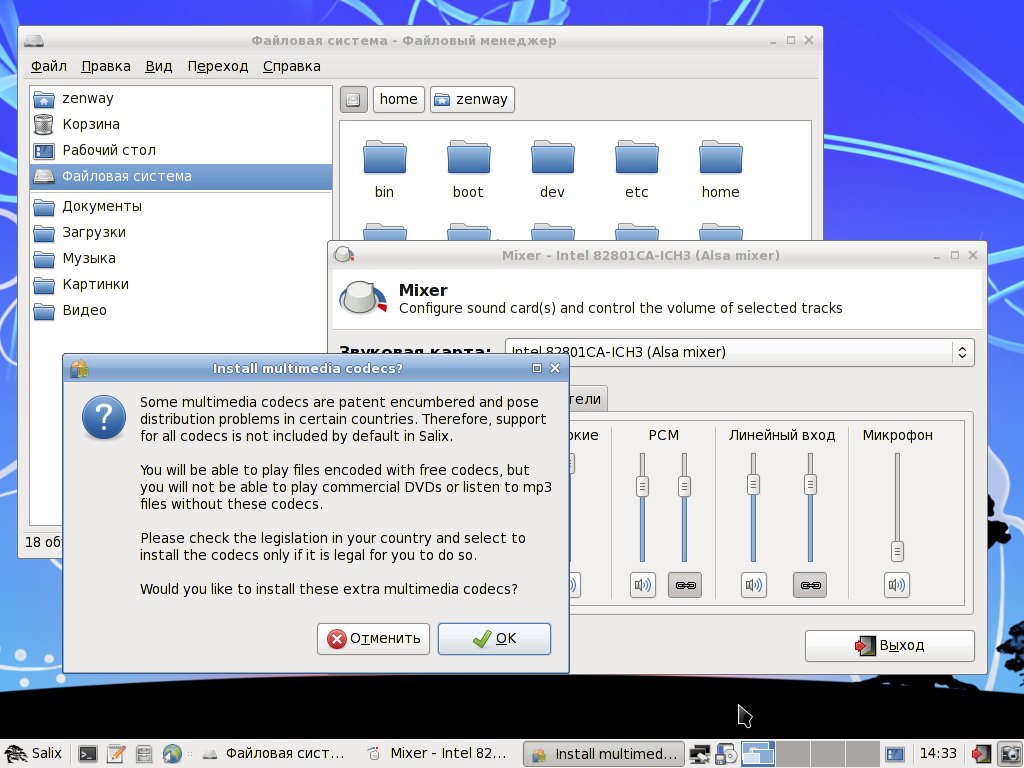
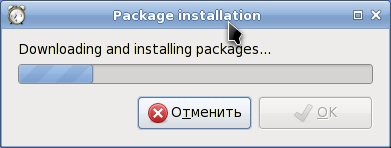
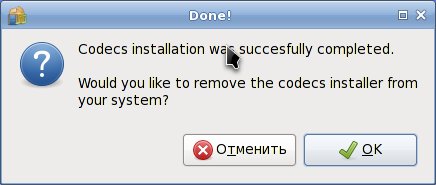
В меню Xfce имеется пункт «Install multimedia codecs», он запускает slapt для установки комплекта кодеков, после этого mp3 и видео разного формата проигрывается без проблем.
Главное, но совсем не единственное, отличие Salix от Zenwalk это наличие порта для архитектуры 64-bit (64-разрядная сборка Salix64), совместимого с Slackware64.

Несмотря на многочисленные изменения Salix остался 100% совместимым с Slackware 13.
Домашняя страница

Основы Slackware Linux
Комментарии (6)
Dude,
Sorry to break it to you, but you are mistaken in your belief that
"The Bansai OS от японского Банза́й — сокращённый вариант боевого клича японских воинов."
It is "bonsai," not "banzai." Bonsai is a harmless art of growing trees in containers (see http://en.wikipedia.org/wiki/Bonsai). Growing bonsai trees requires great care and patience. The Salix OS development team states that "Like a bonsai, Salix is small, light & the product of infinite care."
Regards.
Dude,
Sorry to break it to you, but you are mistaken in your belief that
"The Bansai OS от японского Банза́й — сокращённый вариант боевого клича японских воинов."
It is "bonsai," not "banzai." Bonsai is a harmless art of growing trees in containers (see http://en.wikipedia.org/wiki/Bonsai). Growing bonsai trees requires great care and patience. The Salix OS development team states that "Like a bonsai, Salix is small, light & the product of infinite care."
Regards.
Maximilian, thanks for your clarifying!
Maximilian, thanks for your clarifying!
Поставил себе на нетик, пользовал около 3 месяцев и решил поставить его на основной комп.Отличная система,всем доволен...был...на нетбуке...на основном компе система установилась,но при загрузке после окна приветствия,ввода имени и пароля экран выключается...три дня гугления и 3 литра пива результатов не дали.Подскажите,люди добрые в чем тут хрень-то? Материнка гигабит с впаяным процом D525 Atom и видюшкой Intel GMA 3150...
Поставил себе на нетик, пользовал около 3 месяцев и решил поставить его на основной комп.Отличная система,всем доволен...был...на нетбуке...на основном компе система установилась,но при загрузке после окна приветствия,ввода имени и пароля экран выключается...три дня гугления и 3 литра пива результатов не дали.Подскажите,люди добрые в чем тут хрень-то? Материнка гигабит с впаяным процом D525 Atom и видюшкой Intel GMA 3150...
На форуме дистра спросите, там вроде бы и русский раздел есть.
На форуме дистра спросите, там вроде бы и русский раздел есть.
Я для начала, тем кто начинает знакомство с Salix (да и не только с ним) и на "неизвестную", ранее не пробованную железяку советую запустить Live систему. Проба/проверка, знакомство и сразу же установить можно.
Я для начала, тем кто начинает знакомство с Salix (да и не только с ним) и на "неизвестную", ранее не пробованную железяку советую запустить Live систему. Проба/проверка, знакомство и сразу же установить можно.
В том-то и дело,что систему я сначала обкатал на нетбуке,на котором стоит такая-же видюшка как и на настольном компе.Консольный режим...спасибо за подсказку,проверю отпишусь.
В том-то и дело,что систему я сначала обкатал на нетбуке,на котором стоит такая-же видюшка как и на настольном компе.Консольный режим...спасибо за подсказку,проверю отпишусь.